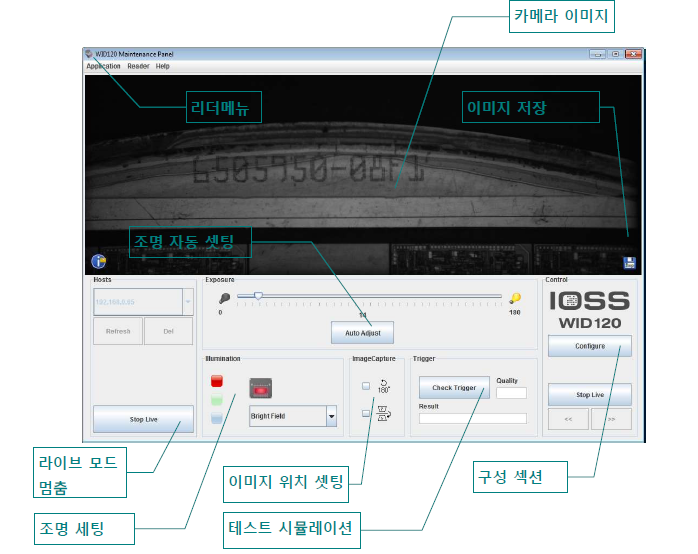
WID120 DATA WID120은 혁신적인 RGB 조명 시스템과 자동 노출 제어 기술을 적용하여 다양한 환경에서도 안정적인 Wafer ID 판독 성능을 제공합니다. 또한 코드 위치 오차 자동 보정과 정밀한 Fine Tuning 기능을 통해 높은 인식률과 빠른 판독 속도를 구현하며, OCR, Barcode, DataMatrix, QR Code까지 폭넓게 지원합니다. WID120 제품보기 – 구성품 (Scope of Delivery)WID120 본체소프트웨어 (WID120 제어 프로그램 및 사용자 매뉴얼 저장 매체)비밀번호(Password)– 시스템 요구사항 (System Requirements)WID120을 설치하고 실행하기 위해서는 아래의 시스템 요구사항을 충족해야 합니다.– PC 사양1.8 GHz 이상의 프로세서Ethernet(유선 LAN) 인터페이스권장 해상도: 1280 × 1024 이상– 지원 운영체제Windows 2000 (SP3/SP4)Windows XPWindows 7Windows 8Windows 10Linux– 소프트웨어 요구사항정상적인 프로그램 실행을 위해 Java Runtime Environment (JRE) Version 1.6.45가 설치되어 있어야 합니다.– 시스템 설치 (Mounting the System)WID120에는 높이 조절이 가능한 장착 플레이트(Mounting Plate)가 기본 장착되어 있습니다.장착 플레이트에는 장비를 고정하기 위한 나사산(탭)이 가공되어 있으며, 이에 맞는 드릴링 패턴(장착 홀)이 제공됩니다.기본적으로 시스템은 44 mm의 판독 거리(Reading Distance)에 초점이 맞춰져 출고됩니다.고정 나사를 풀면 장착 플레이트의 높이를 ±25 mm 범위에서 조절할 수 있습니다.따라서 판독 거리 조정은 매우 간단하며, 초기 전원을 켠 후에는 실시간(Live) 영상을 확인하면서 높이를 조절하여 이미지 중앙의 좌우가 가장 선명하게 보이도록 초점을 맞추면 됩니다.시스템 요구사항Windows / Linux 지원1.8GHz 이상 CPUEthernet(LAN) 지원권장 해상도 1280 × 1024 이상Java Runtime Environment(JRE) 설치 필요 WID120 소프트웨어는 직관적인 그래픽 사용자 인터페이스(GUI)를 제공하여 누구나 쉽게 설정할 수 있습니다. 또한 각 기능별 도움말이 내장되어 있어 Help 버튼을 통해 필요한 정보를 즉시 확인할 수 있습니다. - 빛 조정 – 조명 설정 (Adjusting the Lighting)WID120은 5가지 조명 모드(Lighting Type)를 제공하며, 각 모드는 빨강(Red), 초록(Green), 파랑(Blue) 색상으로 설정할 수 있습니다.조명 모드는 Clear Area 모드 1가지와 Opaque Area 모드 4가지로 구성됩니다.Clear Area 모드에서는 마킹이 밝은 배경 위에 어둡게 표시됩니다.Opaque Area 모드에서는 마킹(문자)이 배경보다 밝게 표시됩니다.읽고자 하는 웨이퍼의 특성에 따라 가장 적합한 조명 모드를 선택해야 합니다.각 조명 모드는 밝기를 개별적으로 설정할 수 있으므로, 총 15가지의 조명 설정(5개 조명 모드 × 3가지 색상)을 사용할 수 있습니다.이를 통해 다양한 종류의 웨이퍼 표면에 최적의 조명을 제공할 수 있으며, 이는 정확하고 안정적인 웨이퍼 식별(OCR 판독)을 위한 중요한 조건입니다.– 조명 설정 구성 요소조명 설정은 다음의 세 가지 요소로 구성됩니다.조명 모드(Channel) : Clear Area, Opaque Area 등조명 색상(Color) : Red, Green, Blue밝기(Brightness)– 자동 조정 (Auto Adjust)Auto Adjust 버튼을 클릭하면 조명이 자동으로 최적화됩니다.자동 조정 후에도 사용자는 언제든지 각 설정값을 수동으로 변경할 수 있습니다.자동 조정을 수행할 때는 OCR 문자 또는 Data Matrix 코드가 이미지 중앙 부근에 위치하도록 배치하는 것이 좋습니다. - OCR 인식영역 배치(OCR ROI) 설정 방법은 매우 간단합니다.표시된 사각형을 마우스로 클릭한 상태에서 드래그하여 원하는 위치로 이동하면 됩니다.선택된 사각형은 빨간색으로 표시됩니다.또한 중앙의 사각형을 더블 클릭하면 ROI가 기본 설정으로 초기화됩니다. 2. 웨이퍼의 마킹이 곡선을 따라 배치되어 있는 경우에는 해당 (오목(Concave) / 볼록(Convex))버튼을 선택하여 웨이퍼 크기에 맞는 ROI(관심 영역)를 설정할 수 있습니다.마우스를 사용하여 사각형 영역을 이동하면 ROI의 위치를 정밀하게 조정할 수 있습니다.OCR ROI(인식영역)는 최소 3자 이상의 문자가 포함되어야 하는 검색 범위를 의미합니다.라벨이 이 범위를 일부 벗어나더라도 인식은 계속 수행되므로, 라벨의 위치가 일정하지 않은 경우에도 안정적인 판독이 가능합니다.또한 ROI(인식영역)를 작게 설정할수록 판독 속도가 향상될 수 있습니다. - 글꼴 선택 (Font Selection) 웨이퍼에 표시된 라벨의 글꼴과 화면에 표시되는 글꼴을 비교합니다.Next Font 및 Last Font 버튼을 사용하여 글꼴을 변경할 수 있습니다. *새로운 글꼴을 추가하는 것도 가능합니다.새로운 글꼴을 시스템에 추가하려는 경우에는 HTT 기술지원팀으로 문의하시기 바랍니다. - 자동 최적화 (Auto-Tune) 최적화가 진행되는 동안에는 진행 표시줄(Progress Bar)을 통해 문자열이 인식되는 과정을 실시간으로 확인할 수 있습니다.최적화가 완료되면 판독 결과가 즉시 화면에 표시됩니다.가능한 한 많은 문자가 녹색(Green) 또는 **노란색(Yellow)**으로 표시되는 것이 바람직합니다.문자열을 판독하지 못한 경우에는 오류 메시지가 표시됩니다. 이러한 오류는 일반적으로 기준 문자열(String)을 잘못 입력한 경우에 발생합니다. - QR 코드 구성 - 데이터 매트릭스 구성 더욱 자세한 메뉴얼은 문의부탁드립니다.